
Nivel: ⭐⭐⭐ Explorador
Tienes Excel. Llevas años usándolo. Tienes hojas con fórmulas, formatos condicionales y tablas dinámicas que te ha costado Dios y ayuda hacer funcionar.
Y entonces alguien te dice: «pásate a LibreOffice, es gratis». Y tu primera reacción es: «ni de coña, se me rompe todo».
He hecho esa misma pregunta a una docena de autónomos que migraron. Esto es lo que realmente pasa.
Mito 1: «Las fórmulas de Excel no funcionan en LibreOffice»
Falso, pero con matices.
LibreOffice Calc entiende SUMA, SI, BUSCARV, CONTAR.SI, SUMAR.SI, INDICE, COINCIDE, las funciones básicas y las intermedias. Todo eso funciona exactamente igual.
Abrí una hoja de facturación con seis años de datos, 15 pestañas y fórmulas cruzadas entre todas ellas. Calc la abrió y los números daban lo mismo.
¿Dónde falla? En fórmulas muy específicas o muy nuevas de Excel que no existen en Calc. Cosas como UNIRCADENAS o CIERTO.FALSO de Excel 365. Pero son casos raros. El 95% de las fórmulas que usa un autónomo funcionan sin tocarlas.
Mito 2: «Al abrir un archivo en LibreOffice se descuadra todo»
Los formatos cambian ligeramente, igual que cuando abres un Word en Google Docs. Una tabla puede desplazarse 2 milímetros o una fuente se ve diferente si no la tienes instalada. Pero los datos, las fórmulas y la estructura están ahí.
Los formatos condicionales (que una celda se ponga roja si el número es negativo) se mantienen. Los que pueden fallar son los muy complejos, con varias condiciones encadenadas.
Si trabajas con diseñadores gráficos o maquetadores que te piden el archivo exacto en Excel, ahí sí puedes tener problemas. Para uso interno, nadie nota la diferencia.
Mito 3: «LibreOffice es feo, parece de los 90»
No te voy a engañar: la interfaz no es bonita. Pero hay una cosa que es verdad: el programa ocupa 800 megas, no necesita conexión a internet, no te pide que actualices cuando le da la gana, y no te muestra anuncios.
En los últimos años han mejorado la interfaz. No es Excel 365, pero tampoco es una calculadora. Se usa, se trabaja, y al cabo de dos semanas ni te acuerdas de la diferencia.
Lo que realmente te puede fastidiar el plan
Las macros de VBA no funcionan. Si tu negocio depende de macros programadas en Excel, ahí sí hay problema. Calc tiene su propio lenguaje de macros (Basic, PythonPython — lenguaje de programación versátil y fácil de leer, muy usado en inteligencia artificial, análisis de datos y automatizaciones. En n8n se pueden escribir nodos de código en Python para procesar datos, llamar a APIs o implementar lógica personalizada dentro de los workflows.) pero no son compatibles con VBA. Tendrías que reprogramarlas.
La colaboración en tiempo real es más justa. Excel online permite que varias personas editen la misma hoja a la vez. Calc no. Para eso necesitas montar un NextcloudPlataforma de productividad autoalojada que reemplaza servicios como Google Drive, Dropbox, Microsoft 365 o Trello. Permite almacenar archivos, compartir calendarios, gestionar tareas, videollamadas y correo electrónico, todo desde tus propios servidores. Muy usada por autónomos y PYMES que quieren dejar de pagar suscripciones y recuperar el control de sus datos. con Collabora Online, que es otra historia.
Los archivos muy grandes van más lentos. Si trabajas con hojas de 50 mil filas, LibreOffice va más lento que Excel, sobre todo en ordenadores viejos.
Cómo hacer el cambio sin arriesgar
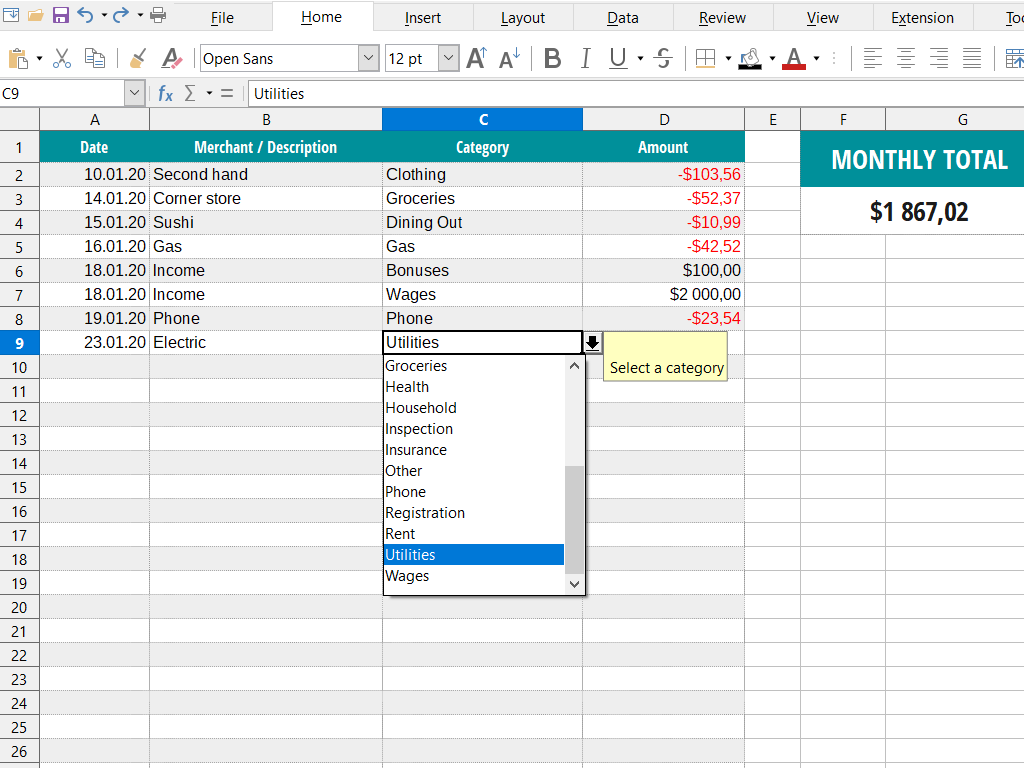
Descargas LibreOffice desde libreoffice.org. Lo instalas, no ocupa nada.
Coges un archivo de los que menos te importen —una factura antigua, una lista de la compra— y lo abres en Calc. Ves que los números cuadran. Cierras.
Al día siguiente abres otro archivo, uno más importante. También funciona.
Durante dos semanas usas los dos programas. Cuando algo no te sale en Calc, abres Excel, verificas la fórmula que falla y le pides a tu IA de confianza que te diga cómo hacerlo en libreOffice (aunque ya te digoo que pocas serán, a no ser que sea algo muy específico). Poco a poco dejas de abrir Excel.
Al mes, cancelas la suscripción de Microsoft. Te ahorras más de 100 euros al año.
Y lo mejor: los archivos que crees con LibreOffice los podrás abrir dentro de diez años, tengas o no internet, hayas pagado o no.
Fuentes: Web oficial de LibreOffice